固定資産税や自動車税、電気代などの払込票が手元にあるとき、「これってファミペイで払えるのかな?」「いくらチャージしておけばいいんだろう?」と迷うことはありませんか?
結論からいうと、対象の税金・公共料金・各種料金は、ファミペイで支払えます。
支払い方法は、ファミリーマートの店頭で払込票を支払う方法のほか、請求書によってはファミペイアプリ内の「FamiPay請求書支払い」から支払う方法もあります。
この記事では、特に「店頭で支払いたいけれど、いくらチャージすればいいか分からない」という場合に、レジで実際の合計金額を確認してからチャージする方法を中心に紹介します。
払込票を何枚か持っている場合でも、事前に全部の金額を足し算してチャージしておく必要はありません。
先にレジで実際の支払額を確認し、そのあと使うチャージ方法に合わせて必要な金額を入れることもできます。
ファミペイで税金・公共料金は払える?
ファミペイでは、一部を除き、税金や公共料金などの各種料金を支払えます。
ただし、すべての払込票がファミペイ払いに対応しているわけではありません。
同じ税金や公共料金でも、収納先や払込票によって支払い可否が異なる場合があります。
そのため、「税金だから払える」「公共料金だから払える」と種類だけで判断せず、手元の払込票ごとに確認しておくと安心です。
店頭払いとアプリ払いの2つがある
ファミペイで請求書を支払う方法は、大きく分けると次の2つです。
| 支払い方法 | 方法 |
|---|---|
| 店頭で支払う | 払込票をファミリーマートのレジへ持って行って支払う |
| アプリで支払う | 対応する払込票のバーコードや地方税統一QR(eL-QR)を読み取って支払う |
この記事では、このうちファミリーマート店頭で支払う場合を中心に説明していきます。
まず払込票がファミペイ対応か確認する
レジへ行ってから「これはファミペイでは払えなかった」となるのを防ぐため、事前にアプリで支払い可否を確認できます。
アプリで支払い可否を事前確認する
ファミペイアプリでは、次の順番で確認します。
- ホーム画面右下の「サービス」をタップ
- 「店舗・アプリでの請求書支払い確認」をタップ
- 手元の払込票のバーコードを読み取る
- 店舗・アプリで支払えるか結果を確認する
チャージする前に、まずその払込票がファミペイ払いの対象か確認するのがポイントです。
すべての払込票がファミペイ対応ではない
税金や公共料金だからといって、すべてファミペイで支払えるわけではありません。
また、ファミリーマート店頭では支払えても、アプリ内の請求書支払いでは対象外となるものもあります。
細かい種類だけで判断するより、実際の払込票をアプリで読み取って確認する方が分かりやすいです。
払込手数料が加算される場合もある
払込票によっては、用紙に記載されている請求額とは別に、払込手数料が加算される場合があります。
手数料の有無や金額は支払い先によって異なるため、事前にチャージする場合は注意が必要です。
レジで払込票をお預かりした際、「思っていた金額と違う」とおっしゃるお客様は多くいらっしゃいます。
通販の後払いやクレジットカード代金などでは、用紙に書かれた金額とは別に手数料が加算されていることがあるためです。
レジ画面に表示された実際の合計金額を確認してから、利用するチャージ方法に合わせて必要な金額を入れると分かりやすいです。
レジで金額を確認してからファミペイへチャージする手順
払込票が複数枚あると、「全部でいくらになるんだろう」と事前に合計するのも少し面倒です。
そんなときは、先に払込票をレジへ出して、実際の支払額を確認してからチャージできます。
- 払込票をスタッフへ渡す
- レジに表示された実際の支払金額を確認する
- 使うチャージ方法に合わせて必要な金額をチャージする
- ファミペイのバーコードを提示して支払う
ここで注意したいのが、チャージ方法によって、入金できる金額の単位が違うことです。
店頭で現金チャージする場合
ファミリーマート店頭で現金チャージする場合は、レジ画面からチャージ金額を選びます。
レジには、1,000円・2,000円・3,000円・5,000円などの金額が表示されます。
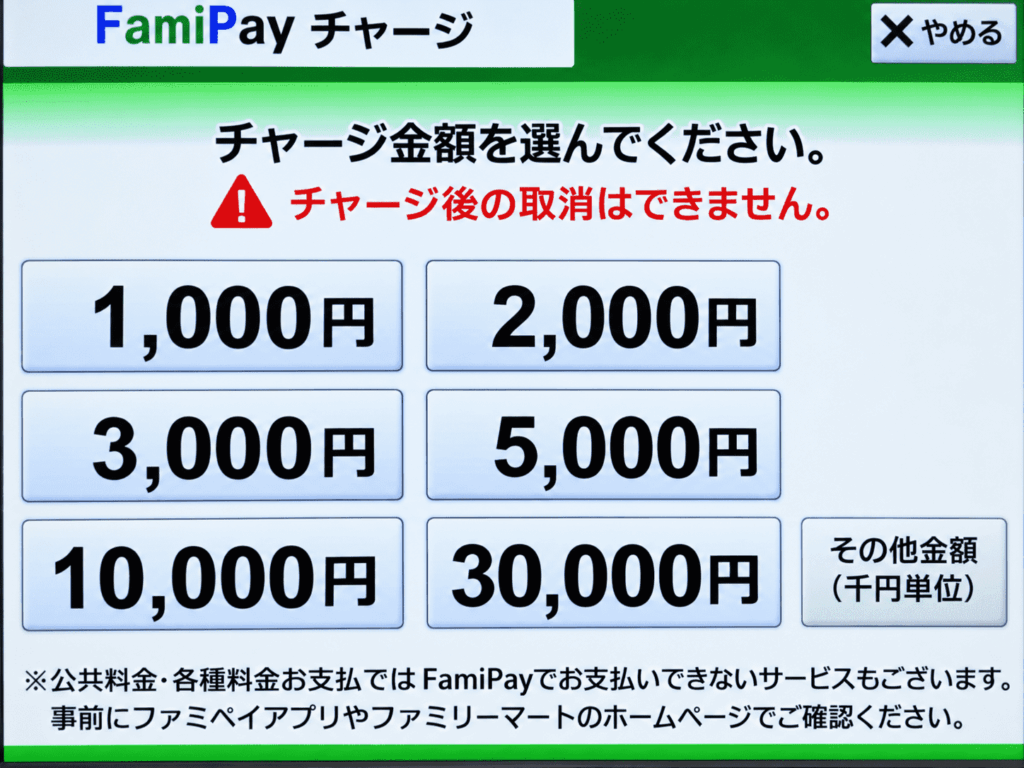
必要な金額が最初の画面にない場合は、「その他金額(千円単位)」を選びます。
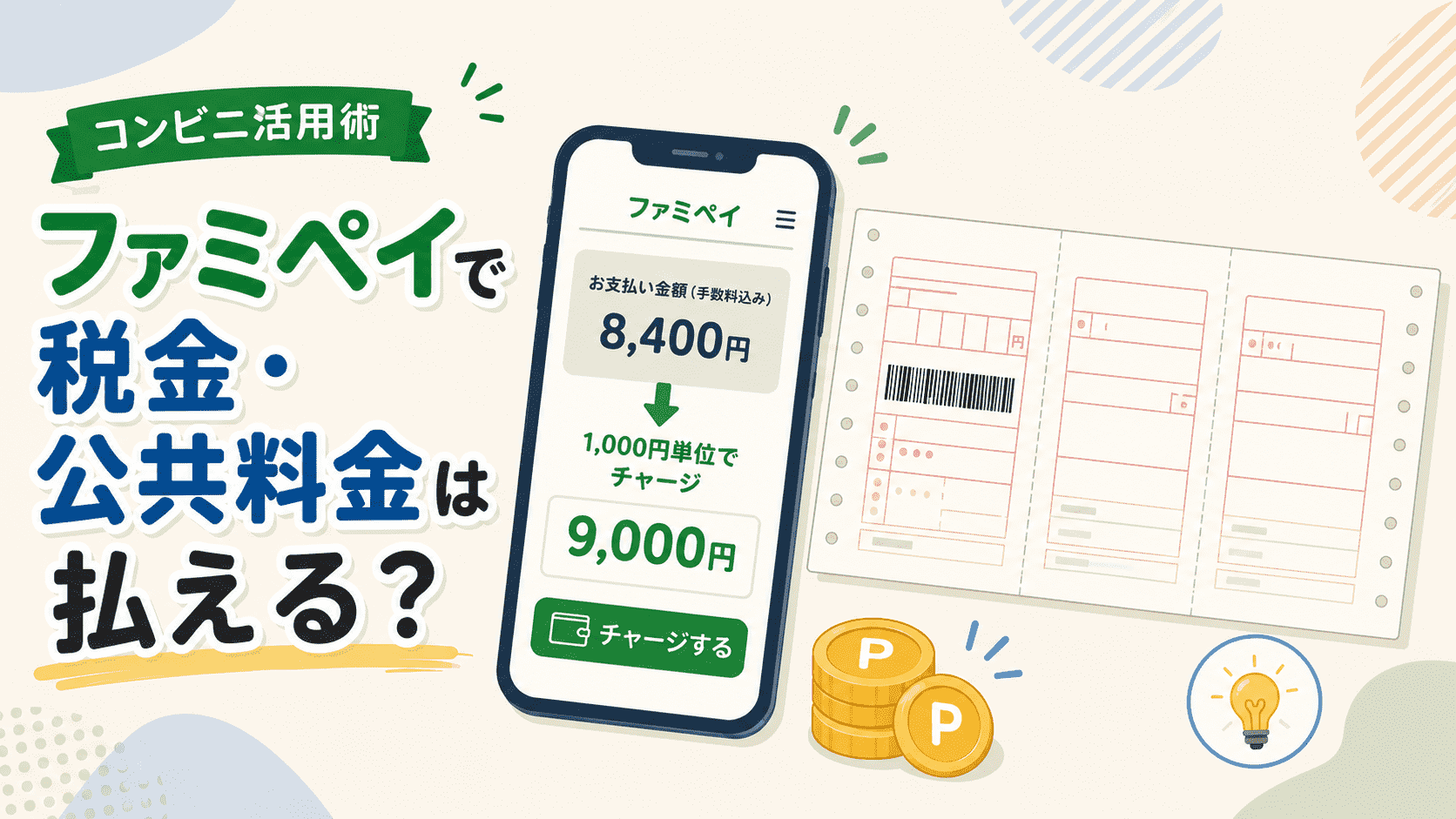
たとえば、レジに表示された支払額が8,400円だった場合、店頭で現金チャージするなら9,000円をチャージすれば、全額をファミペイで支払えます。
支払い後に残る600円は、そのままFamiPay残高として次回の買い物などに使えます。
店頭で現金チャージする場合は、支払額以上になるよう千円単位で金額を選びます。
「その他金額」を選ぶと、次の画面でチャージする金額を入力できます。
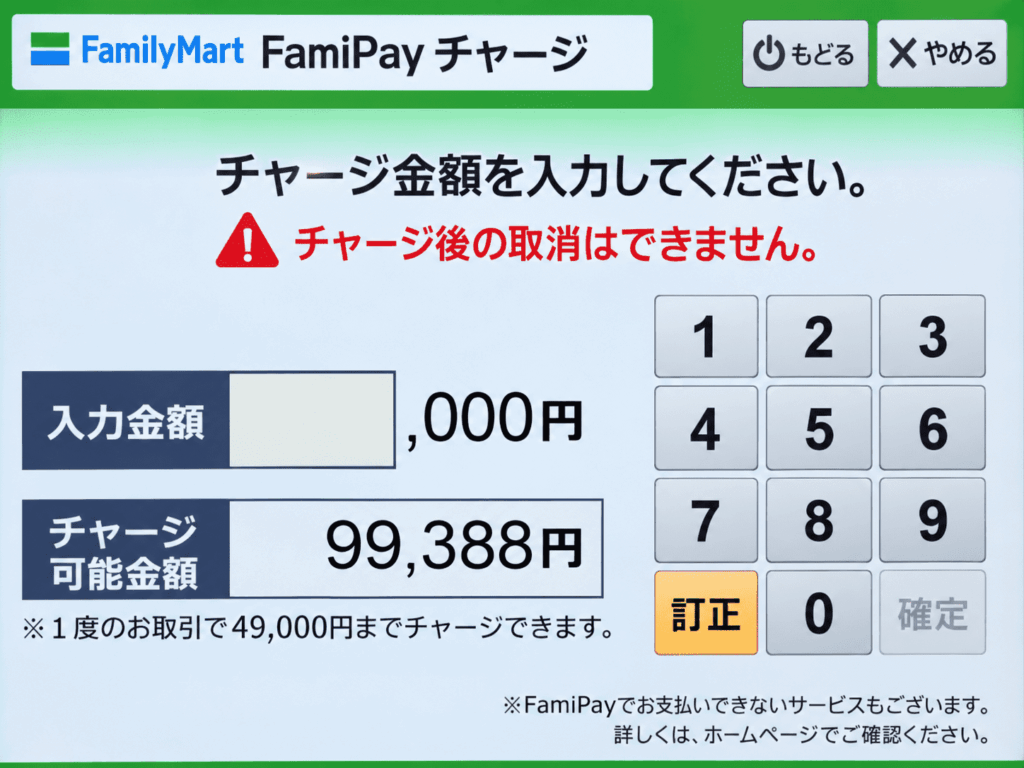
私が確認した店頭の画面では、「その他金額」は千円単位で入力するようになっています。
ただし、ここで間違えたくないのが、「ファミペイへのチャージはすべて千円単位」というわけではないことです。
チャージ方法によって入金できる金額の単位が違う
ファミペイへのチャージ金額は、利用するチャージ方法によって異なります。
銀行口座からのチャージは、3,000円以上なら1円単位で金額を設定できます。
そのため、同じ8,400円を支払う場合でも、次のような違いがあります。
| チャージ方法 | 8,400円支払う場合 | 支払い後 |
|---|---|---|
| 店頭で現金チャージ | 9,000円チャージ | 600円残る |
| 銀行口座からチャージ | 8,400円チャージ | 必要額だけ入れられる |
クレジットカードなど、そのほかの方法からチャージする場合は、アプリに表示されるチャージ可能額や上限を確認してください。
つまり、「支払額を必ず千円単位に切り上げる」のがファミペイ全体のルールではありません。
レジで実際の合計金額を確認したあと、自分が使うチャージ方法に合わせて不足しない金額を入れれば大丈夫です。
余ったFamiPay残高に有効期限はない
店頭で9,000円をチャージして8,400円を支払った場合、残った600円はそのままFamiPay残高として利用できます。
FamiPay残高自体に有効期限はありません。
次回のファミリーマートでの買い物などに使えるため、店頭チャージで端数が残っても無駄になるわけではありません。
ただし、ファミペイを退会すると残高は失効します。また、FamiPay残高とファミマポイントでは有効期限の扱いが異なります。
現金と併用するとファミマポイントは付かない?
「不足しないようにチャージしてから支払う」もう一つの理由が、ファミマポイントです。
対象の公共料金や各種料金を全額FamiPayで支払うと、支払い1件につき10円相当のファミマポイントが付与されます。
8,400円の支払いで、FamiPay残高が8,000円の場合
✕ 8,000円をFamiPay+不足する400円を現金
→ 現金との併用になるため、ファミマポイントの付与対象外
○ 8,400円以上を用意して全額FamiPay
→ 対象の支払いならポイント付与の対象
ポイントを受けるために大切なのは「千円単位に切り上げること」ではなく、対象の支払いを全額FamiPayで支払うことです。
銀行口座チャージなら、8,400円を8,400円ちょうどチャージして全額FamiPayで支払うこともできます。
ファミペイで税金・公共料金を払うメリット
現金払いとの分かりやすい違いは、対象の支払いでファミマポイントを受け取れることです。
対象の支払い1件につき10円相当のファミマポイント
対象の公共料金や各種料金を全額FamiPayで支払うと、支払い1件につき10円相当のファミマポイントが付与されます。
払込票を複数枚支払う場合も、ポイント付与対象となる支払いであれば1件ごとに付与されます。
ただし、一部ポイント進呈の対象外となる支払いもあるため、事前に確認してください。
ファミマカードならチャージ時にもポイントが付く
ファミマカードからファミペイへチャージした場合は、チャージ金額の0.5%分のファミマポイントが還元されます。
以前の「ファミマTカード」はサービスを終了しており、現在は「ファミマカード」です。
そのほかのJCBブランドカードについては、ファミペイへのチャージがカード会社側のポイント付与対象になるかどうかがカードごとに異なります。
「JCBブランドなら必ず0.5%以上ポイントが付く」というわけではないため、利用しているカードの条件を確認してください。
あわせて読みたい
ファミペイを普段の買い物でも使っている方は、アプリで購入できる回数券の使い方や注意点もこちらで紹介しています。
店頭へ行かずアプリから支払える請求書もある
ファミペイで税金や公共料金を支払う方法は、店頭払いだけではありません。
対応している請求書なら、ファミペイアプリの「FamiPay請求書支払い」から、払込票のバーコードや地方税統一QR(eL-QR)を読み取って支払うこともできます。
店頭払いとアプリ払いの使い分け
店頭で支払う
→ 払込票をレジへ持って行って支払う
アプリで支払う
→ 対応するバーコードやeL-QRを読み取り、その場で支払いを完了する
ただし、ファミリーマート店頭では支払えても、アプリ内の請求書支払いでは対象外となる請求書もあります。
利用前に「店舗・アプリでの請求書支払い確認」で確認しておくと安心です。
領収書が必要なら店頭で支払う
アプリ内のFamiPay請求書支払いでは、領収書は発行されません。
領収書が必要な場合は、ファミリーマート店頭で支払います。
店頭で払込票を支払った場合は、払込票に付いている「お客様控え」が受領書になりますので、なくさないようにしてください。
支払う前に確認しておきたい注意点
最後に、税金や公共料金をファミペイで支払う前に確認しておきたいポイントがあります。
高額な支払いはチャージ上限を確認する
固定資産税や自動車税などでは、支払額が大きくなることがあります。
チャージ方法によって1回・1日・1か月などの上限が異なるため、高額な支払いでは事前に自分が利用するチャージ方法の上限を確認しておきましょう。
アプリで支払ったあとは返金できない
FamiPay請求書支払いを利用するときは、読み取った請求書とアプリに表示された支払い内容が同じか確認してから決済します。
アプリで支払いが完了したあとは返金できないため、支払い先や金額を確認してから操作してください。
まとめ
対象の税金や公共料金であれば、ファミペイで支払えます。
店頭で支払う場合、払込票が複数枚あっても、事前にすべての金額を足してチャージしておく必要はありません。
払込票をレジへ出す → 実際の合計金額を確認する → 利用するチャージ方法に合わせて必要額を入れる → 全額FamiPayで支払うという流れで進められます。
店頭で現金チャージする場合は千円単位で必要額以上を入れますが、銀行口座からなら3,000円以上を1円単位でチャージできます。
また、対象の公共料金や各種料金を全額FamiPayで支払うと、1件につき10円相当のファミマポイントが付与されます。
店頭へ行かずアプリ内の「FamiPay請求書支払い」から支払えるものもありますが、領収書が必要な場合は店頭払いを選びます。
まずは手元の払込票が対象か確認し、レジで支払う場合は実際の合計金額を見てから、自分に合った方法でチャージしてくださいね。